

Oggi, grazie alle funzioni integrate nelle principali piattaforme di videoconferenza e agli strumenti di Intelligenza Artificiale, è possibile automatizzare le trascrizioni e i riassunti delle proprie riunioni.
La procedura è semplice: si ottiene la trascrizione della riunione e la si utilizza come fonte per un assistente AI, come NotebookLM, in grado di generare un riepilogo, individuare i punti principali e rispondere a domande sul contenuto dell’incontro.
Di seguito vediamo come fare con Zoom, Google Meet e Microsoft Teams.
Zoom
Zoom integra una funzione dedicata alle Note che permette di registrare automaticamente la trascrizione della riunione.
Come ottenere la trascrizione
- avvia la riunione;
- apri la funzione Note;
- avvia la trascrizione automatica.
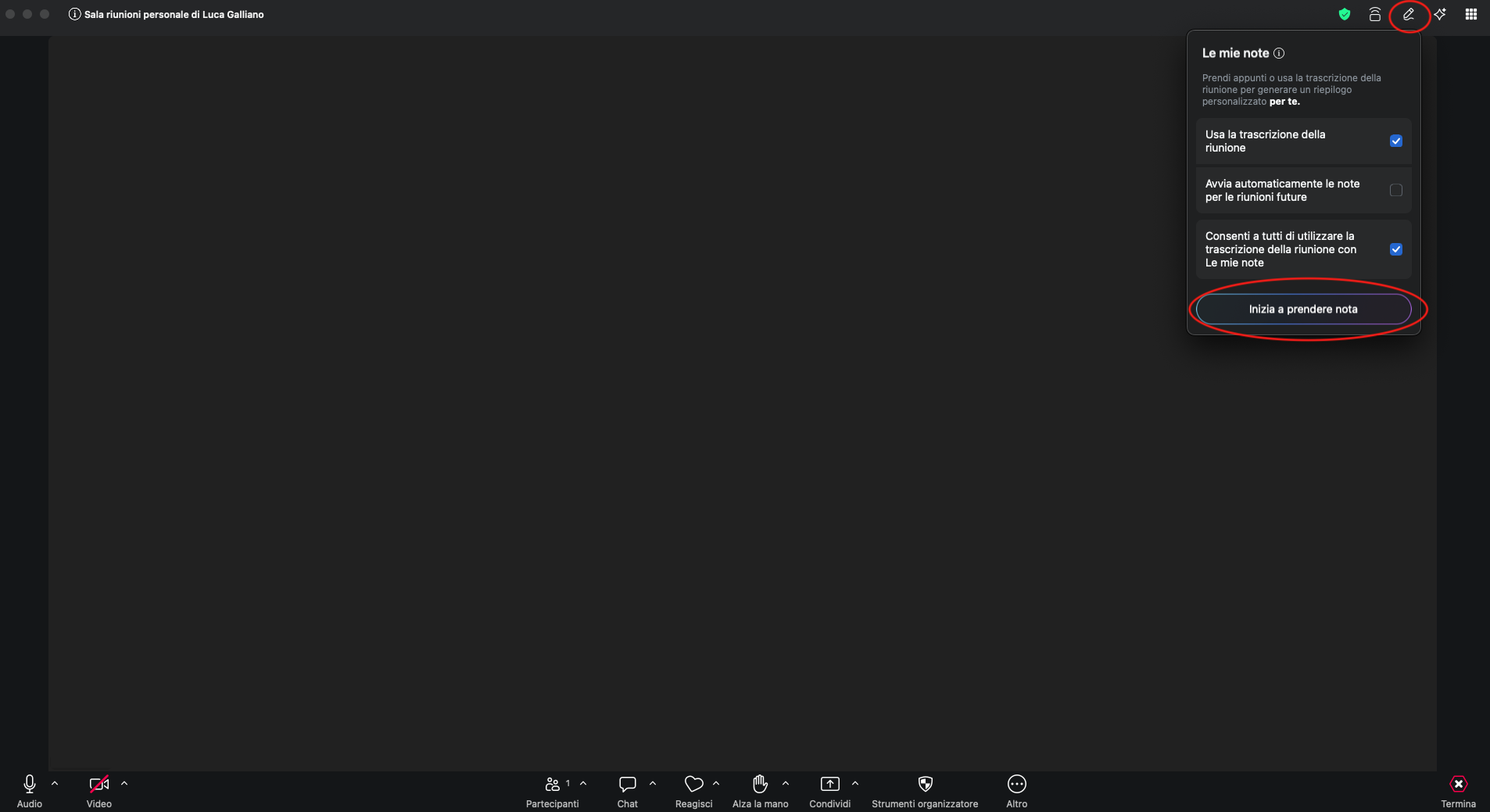
Se è la prima volta, puoi configurare la lingua della trascrizione impostando Italiano, così da utilizzarla anche nelle riunioni successive.
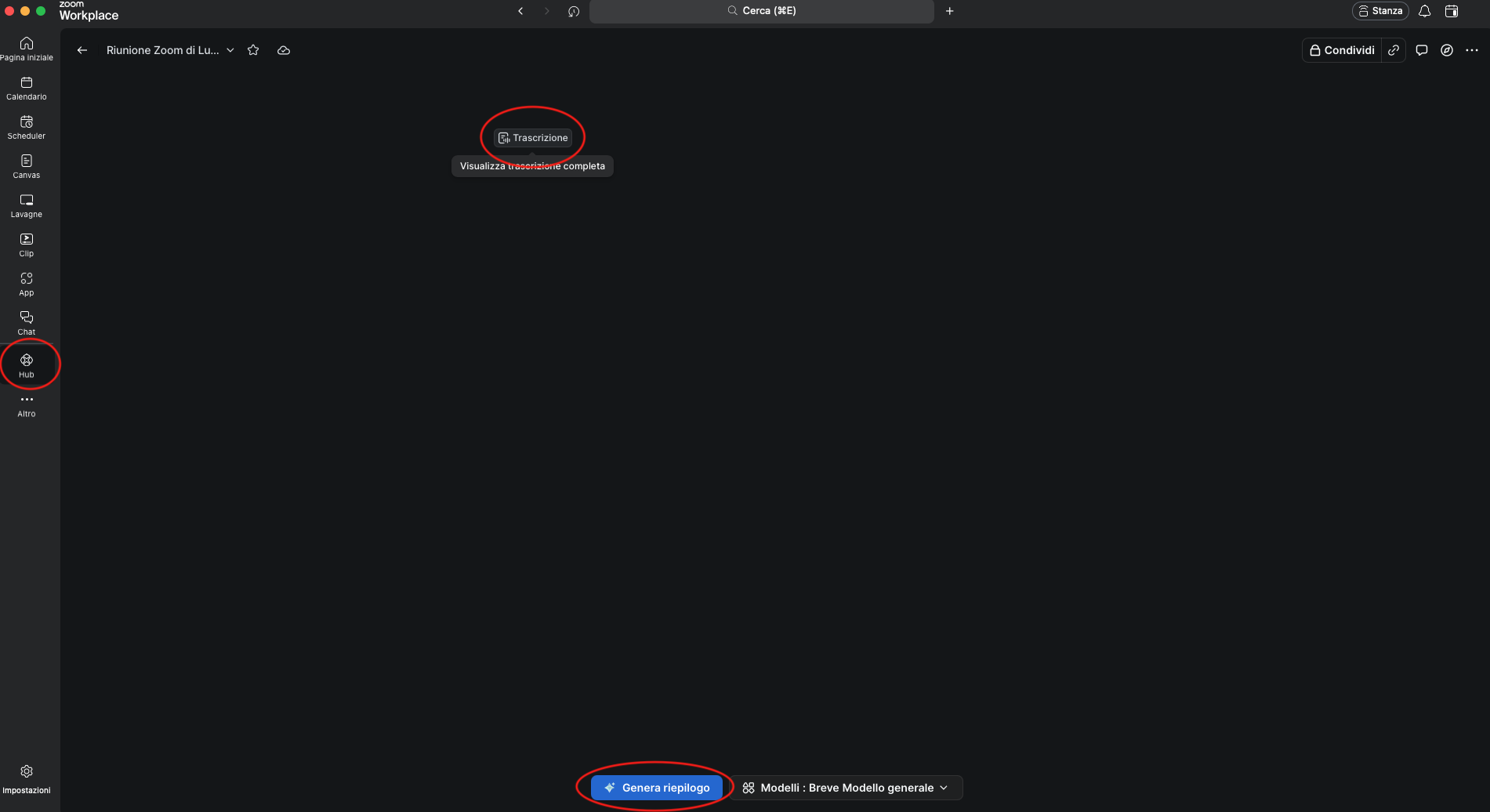
Al termine dell’incontro, la trascrizione rimane disponibile (previa abilitazione se non presente).
Puoi ritrovarla dall’applicazione Zoom (oppure dal browser) nella sezione Note, dove vengono archiviate tutte le trascrizioni.
Come ottenere il riepilogo
Zoom mette a disposizione un riepilogo generato dall’Intelligenza Artificiale direttamente dalla trascrizione.
In alternativa, puoi caricare la trascrizione su strumenti esterni come NotebookLM per ottenere un riassunto e risposte a domande specifiche sul contenuto dell’incontro.
Google Meet
Per generare la trascrizione di una riunione di Google Meet, quest’ultima dev’essere registrata.
Come ottenere la trascrizione
Durante la riunione:
- avvia la registrazione
- attiva la funzione “Avvia trascrizione“.
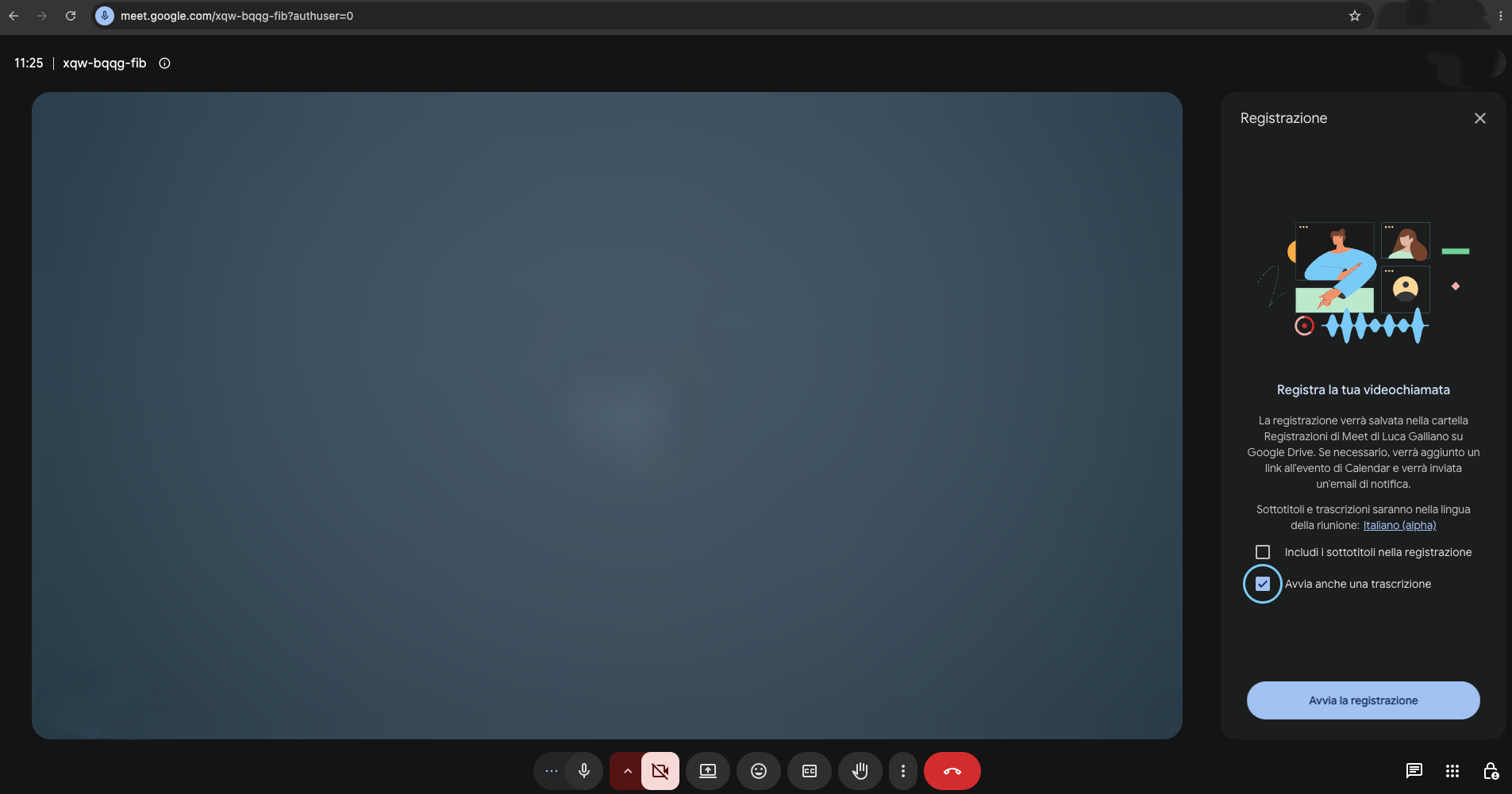
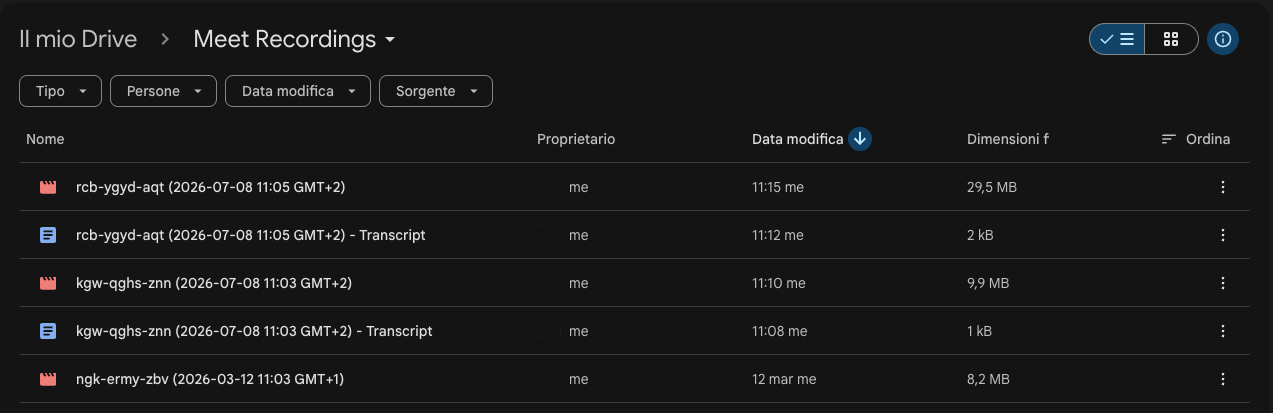
Puoi scegliere se includere o meno i sottotitoli nella registrazione. Al termine della riunione, i file vengono salvati automaticamente nel Google Drive del tuo account.
Come ottenere il riepilogo
Una volta disponibile la trascrizione:
- scarica il file in formato PDF o Word;
- caricalo in NotebookLM come fonte.
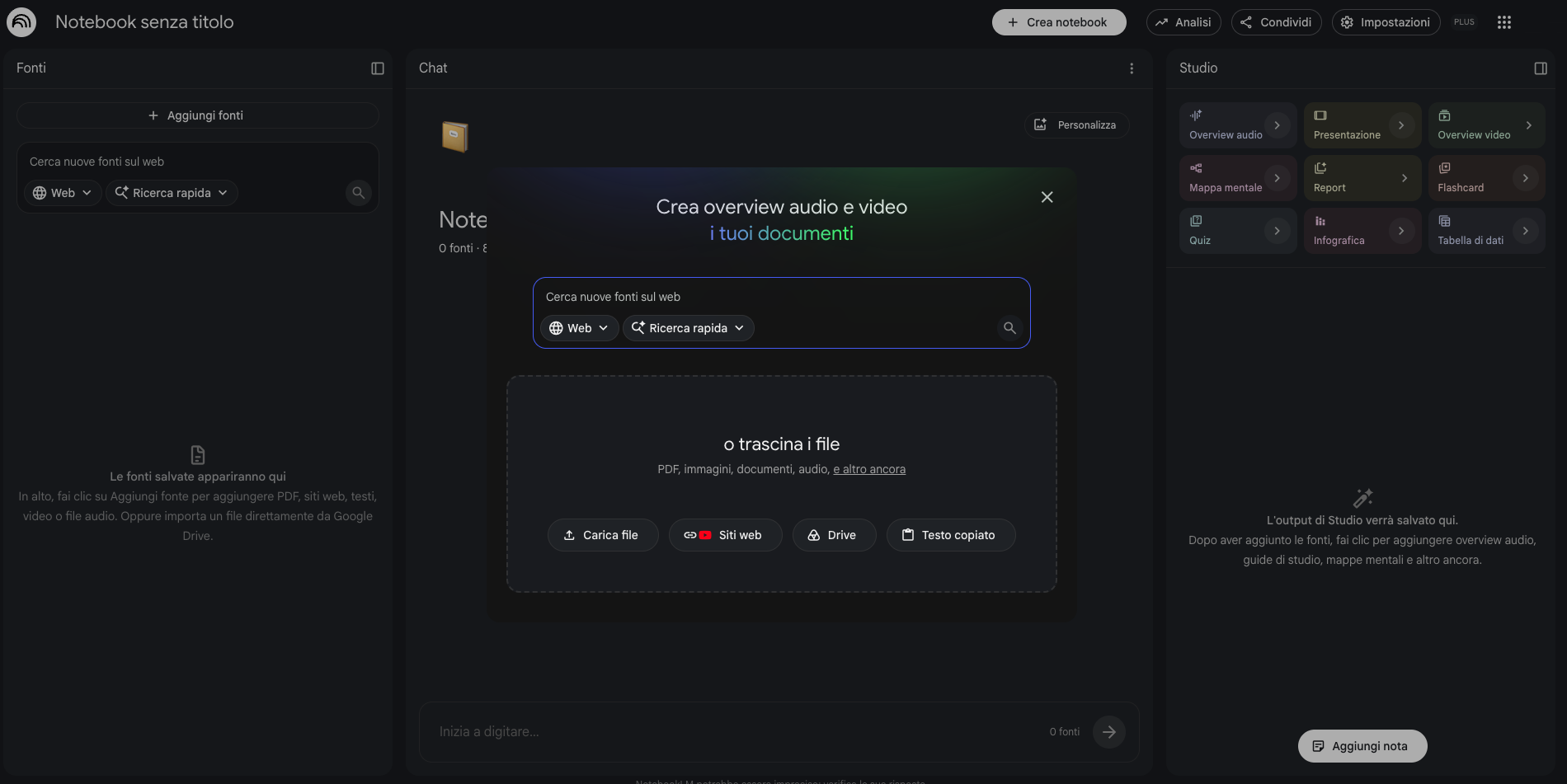
La piattaforma IA riassumerà automaticamente i punti chiave. Potrai poi richiedere eventuali approfondimenti e informazioni specifiche facendo ulteriori domande.
Microsoft Teams
Teams integra una funzione di trascrizione che può essere attivata durante qualsiasi riunione.
Come ottenere la trascrizione
- avvia la riunione;
- seleziona “Avvia trascrizione“.
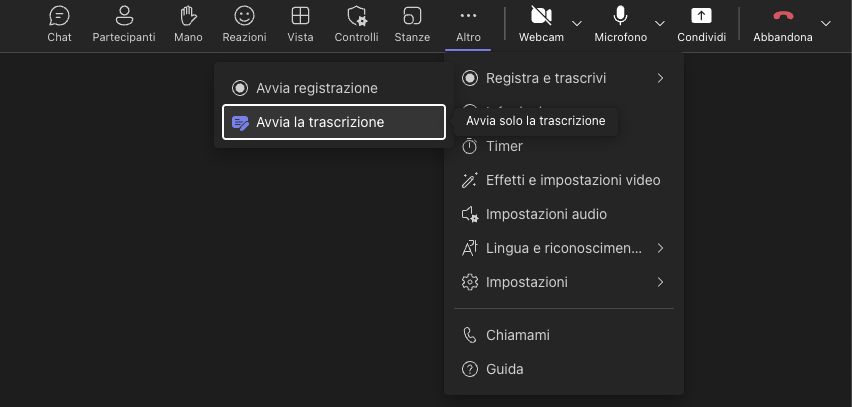
La trascrizione può essere interrotta in qualsiasi momento senza terminare la riunione.
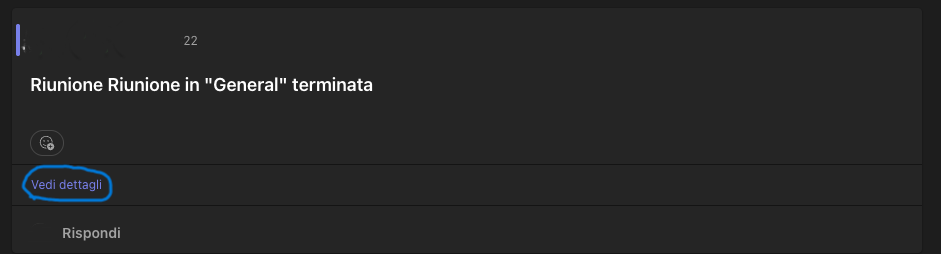
Al termine dell’incontro, il file della trascrizione viene pubblicato automaticamente nella chat della riunione.
Come ottenere il riepilogo
È sufficiente scaricare la trascrizione e caricarla come fonte in NotebookLM.
In pochi secondi sarà possibile ottenere automaticamente un riepilogo della riunione, estrarre le informazioni principali o interrogare direttamente il contenuto della trascrizione.
Recap: il flusso di lavoro consigliato
Indipendentemente dalla piattaforma utilizzata, consigliamo di seguire la seguente procedura:
- attiva la trascrizione durante la riunione;
- recupera il file della trascrizione al termine dell’incontro;
- caricalo in NotebookLM;
- genera automaticamente riepiloghi ed elenchi.
Questo approccio consente di ridurre il tempo dedicato alla stesura dei verbali, migliorare la qualità della documentazione prodotta e recuperare rapidamente informazioni anche a distanza di tempo.